Neste artigo
O que é o TotalPass e por que integrar com o LEP
O TotalPass é uma plataforma de bem-estar corporativo que dá aos colaboradores de empresas parceiras acesso a uma rede de academias, estúdios, boxes, clínicas e profissionais de saúde. Para o estabelecimento parceiro, é uma porta de entrada para um público novo — pessoas com benefício pago pela empresa, que costumam manter frequência alta e baixa taxa de cancelamento.
A integração via sistema de gestão é o caminho oficial para o TotalPass validar check-ins, confirmar elegibilidade do beneficiário e repassar os valores ao final do mês. Sem integração, esse fluxo é manual e demorado. Com a integração ativa no LEP, o beneficiário faz check-in pelo app dele e o LEP já registra presença, atualiza o caixa e organiza o histórico — sem operação dupla.
Benefícios diretos para o seu negócio
- Tudo em um único lugar: os beneficiários TotalPass aparecem ao lado dos seus clientes diretos, na mesma agenda e na mesma chamada.
- Check-in automático e auditável: cada presença fica registrada no LEP com a tag TP, identificando claramente a origem.
- Conferência de repasse simplificada: ao final do mês, você bate o relatório de check-ins do LEP com o repasse enviado pelo TotalPass — sem planilhas paralelas.
- Menos retrabalho na recepção: sua equipe não precisa abrir o app do TotalPass em paralelo para validar cada visita.
Antes de começar: pré-requisitos
Para concluir a integração, você precisa de duas coisas:
- Um cadastro aprovado como estabelecimento parceiro do TotalPass, com acesso ao Portal de Academias. O processo é gratuito e a aprovação costuma sair em cerca de 2 dias úteis.
- Acesso ao LEP App com a conta do seu negócio, em um plano que contemple integrações — disponível a partir de 50 clientes.
Ainda não tem cadastro no TotalPass?
Procure o site oficial do TotalPass para parceiros e solicite o credenciamento do seu estabelecimento. Eles vão pedir alguns dados básicos (CNPJ, endereço, modalidades, fotos) e, após a aprovação, você terá acesso ao Portal de Academias, onde gera a chave de integração usada no LEP.
Como gerar a place_api_key no Portal de Academias
A place_api_key é a chave de integração da sua unidade — é ela que autentica o seu estabelecimento na conexão com o LEP. Você mesmo a gera no Portal de Academias da TotalPass, seguindo os passos abaixo:
Acesse o Portal de Academias da TotalPass
Entre no Portal de Academias com a conta do seu estabelecimento parceiro TotalPass.
Abra a aba "Integrações" e clique em "Configurar integrações"
No menu do portal, navegue até a aba Integrações e clique em Configurar integrações.
Selecione o LEP App na lista
Escolha o integrador na lista de sistemas disponíveis.
Gere a place_api_key
Gere a place_api_key (chave de integração da unidade). Copie esse valor — é ele que você vai cadastrar no LEP no próximo passo.
Use a chave no LEP
Com a place_api_key em mãos, cadastre-a você mesmo no LEP App (próxima seção). Se preferir, compartilhe a chave com o nosso suporte para que a conexão seja feita por nós.
Cadastrar o token de API no LEP App
Com a place_api_key em mãos, a configuração no LEP leva menos de 2 minutos:
Abra o LEP App com a conta do seu negócio
Use o acesso profissional da sua academia, estúdio ou box. A configuração de integrações fica disponível apenas para esse tipo de conta.
Acesse o menu Wellhub / TotalPass
No menu lateral, toque em Wellhub/TotalPass. No topo da tela aparece a área de Check-in; logo abaixo, a seção Integrações com um card para cada plataforma.
Toque em "Configurar" no card TotalPass
Se for sua primeira vez, o botão aparece como Configurar. Se você já tem o token salvo e quer atualizar, aparece como Editar.
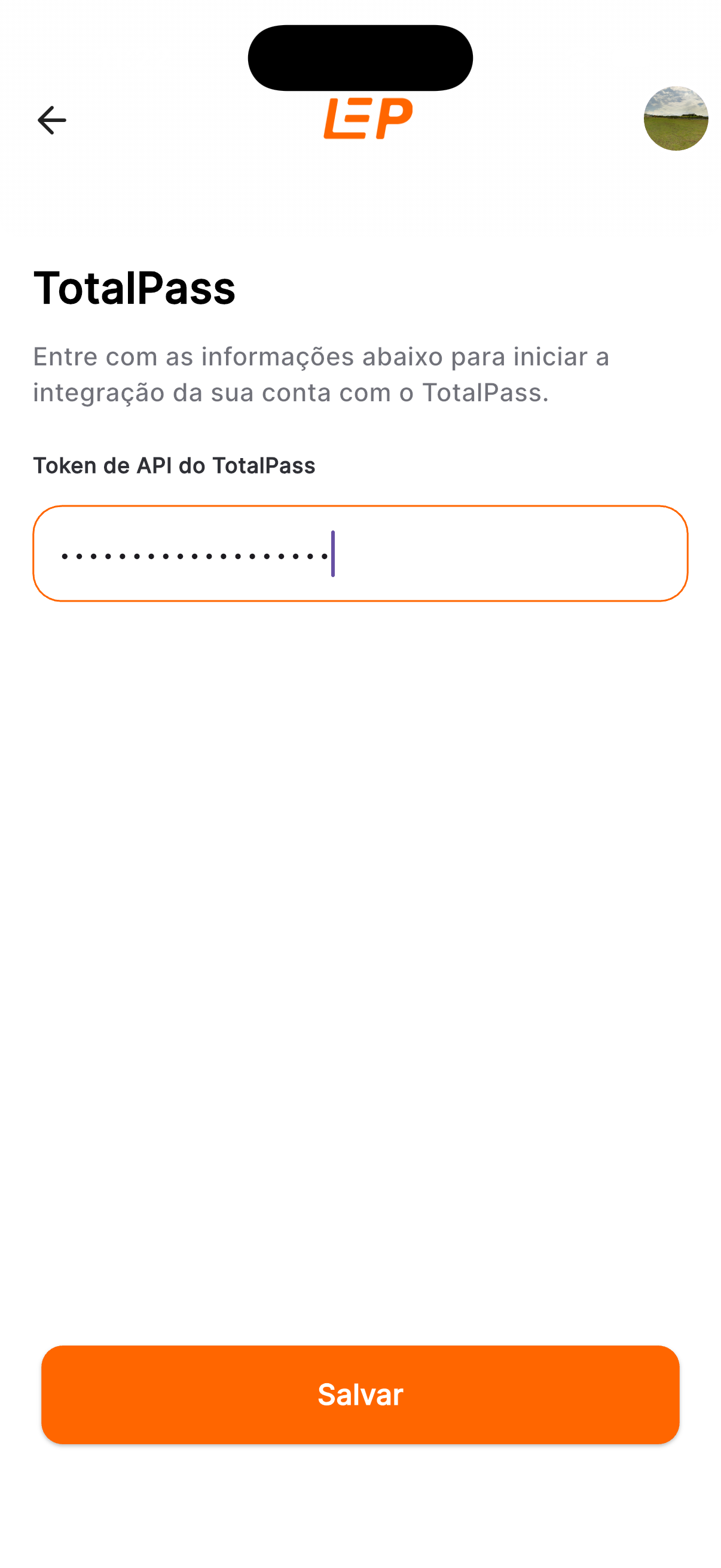
Cole o token de API e salve
No campo Token de API do TotalPass, cole a place_api_key que você gerou no Portal de Academias. Toque em Salvar.
Confirme o envio e defina os serviços
Após salvar, aparece uma confirmação: "Informações enviadas — em breve você receberá uma notificação quando a integração for concluída com sucesso." Em seguida, configure quais modalidades e horários ficam disponíveis para beneficiários TotalPass.
Comece a receber clientes
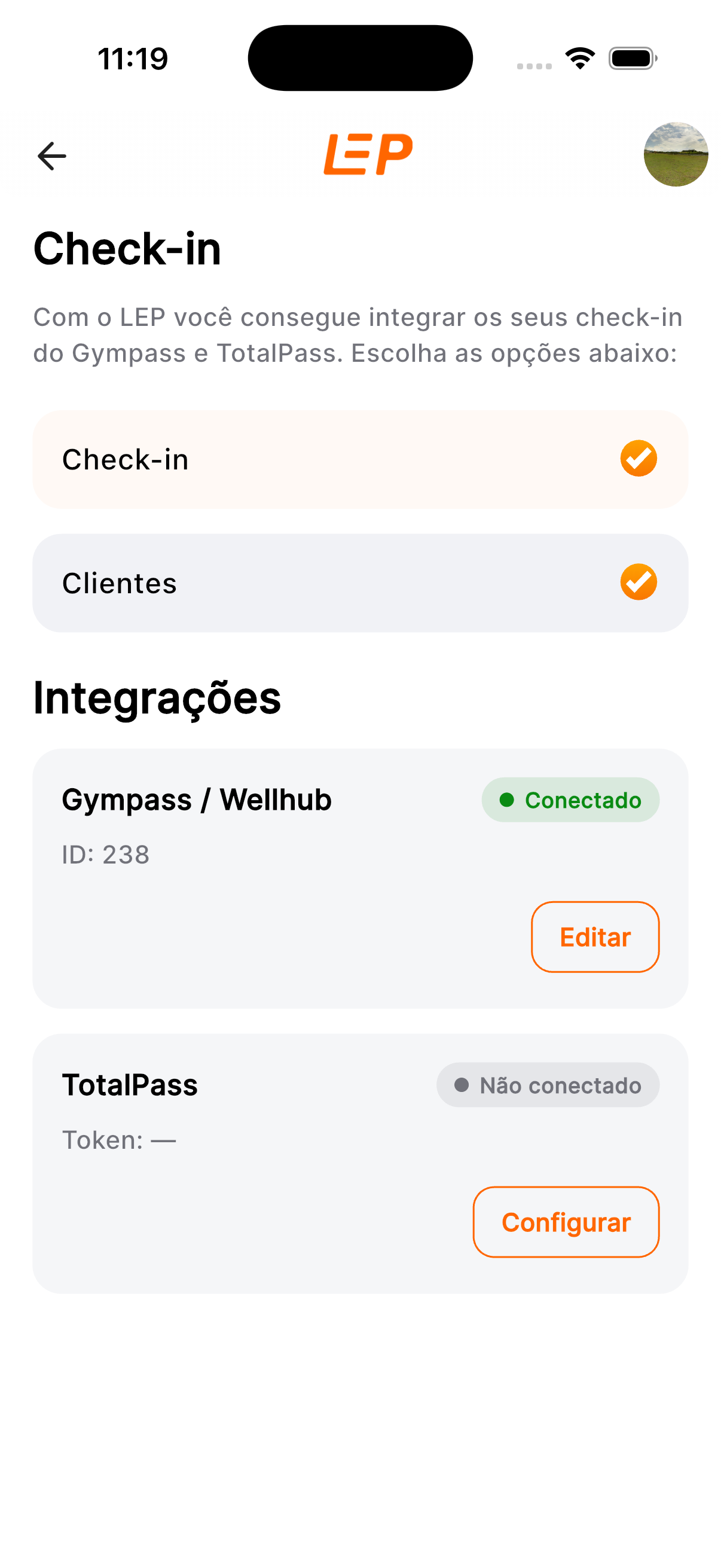
Com a integração ativa, o card do TotalPass muda para Conectado. A partir desse momento, qualquer beneficiário que fizer check-in pelo app do TotalPass aparece automaticamente no histórico do LEP.
Como a tela fica depois de conectar
Para você se localizar visualmente, é assim que a tela Wellhub/TotalPass aparece dentro do LEP App. Cada plataforma tem seu próprio card com badge de status, valor mascarado e botão de ação:
O que muda no seu dia a dia depois
Com o TotalPass conectado, três pontos do LEP passam a operar automaticamente:
1. Check-in com etiqueta TP
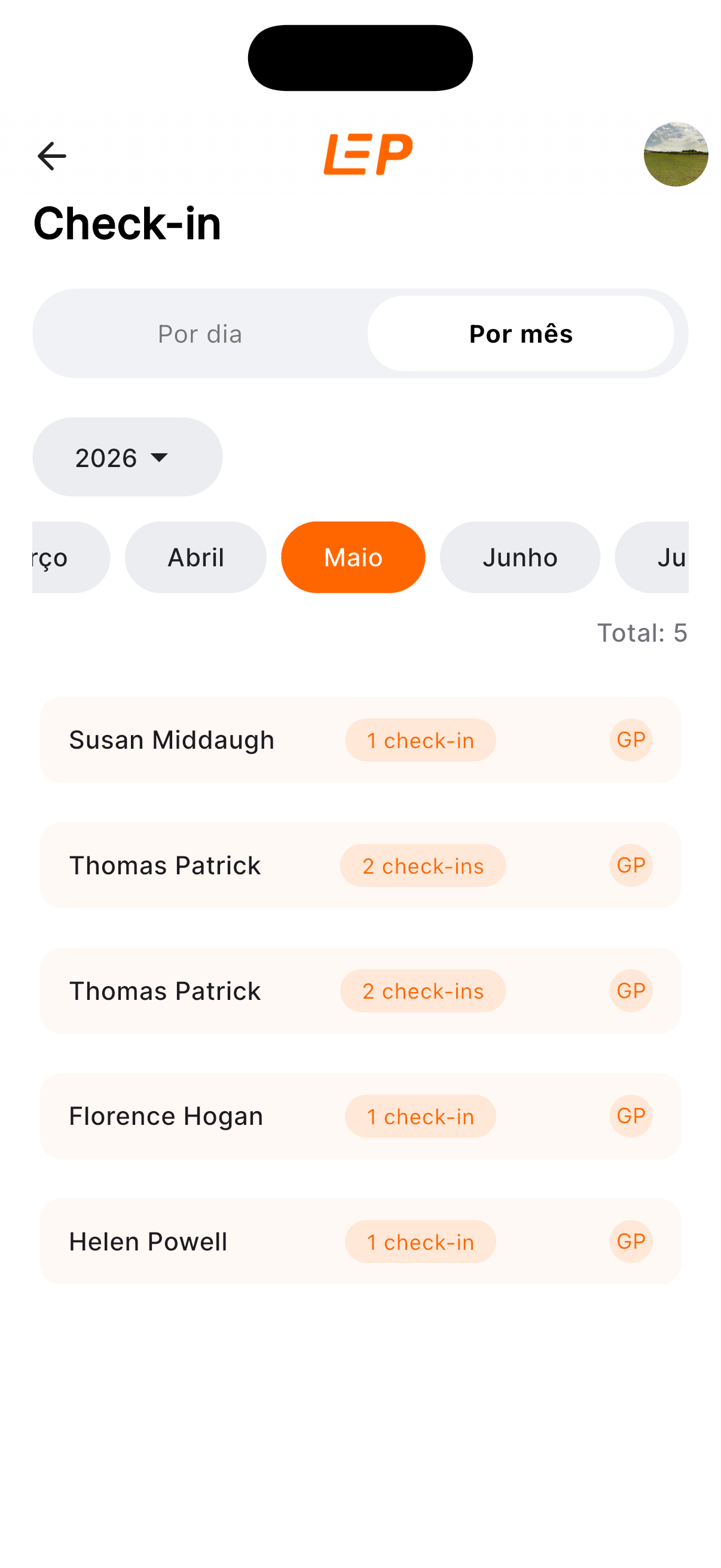
Quando um beneficiário do TotalPass faz check-in pelo app dele, a presença é registrada no LEP com a etiqueta TP. No histórico de check-ins, você consegue filtrar por dia ou mês — e o filtro abre já no mês corrente, então o que aconteceu hoje aparece sem precisar rolar a lista.
2. Lista de beneficiários TotalPass
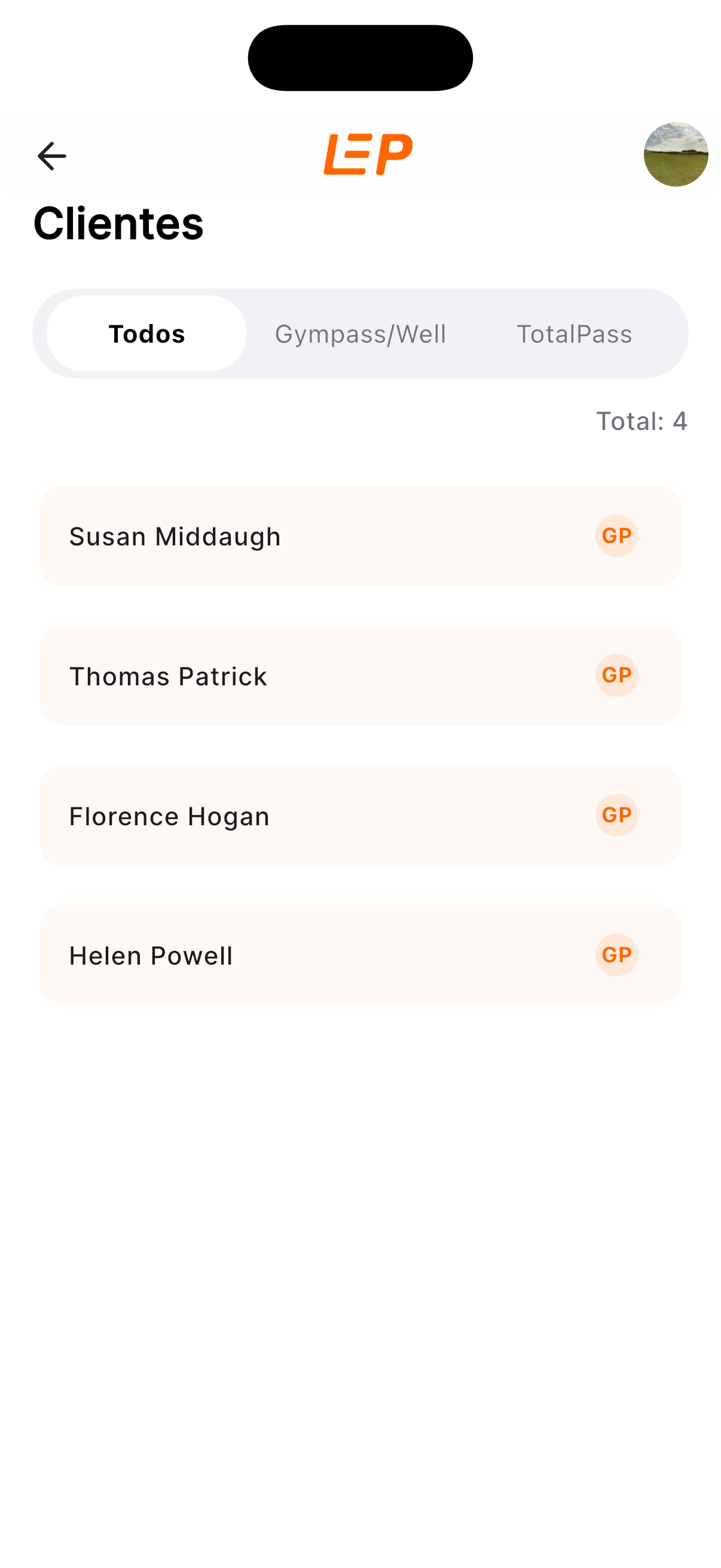
Na aba Clientes do menu Wellhub/TotalPass, você vê todos os beneficiários que já fizeram pelo menos um check-in no seu negócio. Os filtros no topo permitem ver Todos, só os de Gympass/Wellhub ou só os de TotalPass. Cada cliente tem histórico próprio: visitas no mês, aulas frequentadas e data da última.
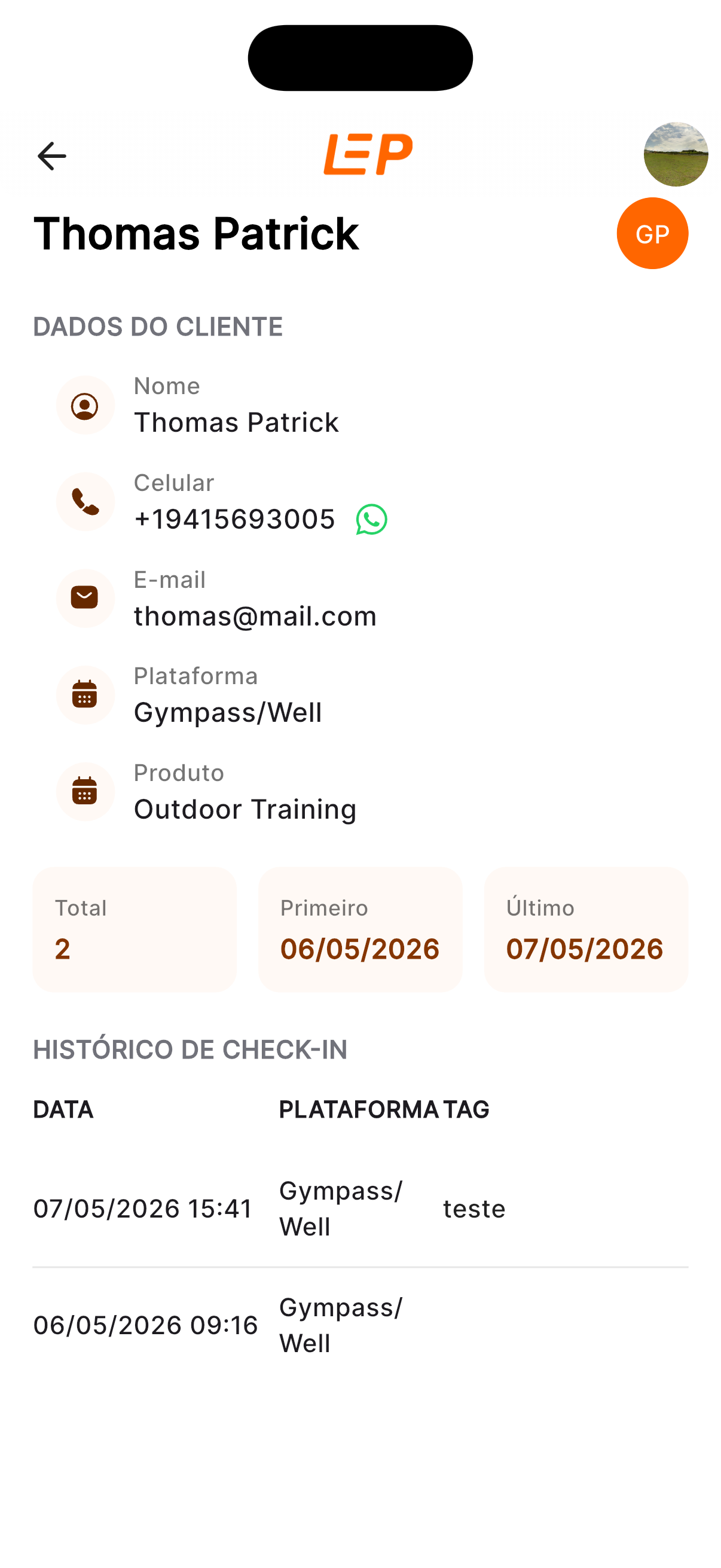
3. Conferência de repasse mensal
No fim do mês, basta exportar o relatório de check-ins TotalPass do LEP e bater com o extrato enviado pelo TotalPass. Como cada visita está datada e identificada pela tag TP, divergências ficam óbvias e rastreáveis.
Reservas: sua turma no app do TotalPass
O check-in é só metade da integração. Com o TotalPass conectado, o LEP também publica suas turmas como aulas reserváveis dentro do app do TotalPass: o beneficiário vê o horário, reserva a vaga e aparece na sua chamada — sem ligação, sem WhatsApp, sem lista paralela.
Quando alguém reserva, o LEP confirma a reserva automaticamente junto ao TotalPass e desconta a vaga. Você não precisa aprovar nada.
O que é preciso para liberar reservas
Integração conectada
O card do TotalPass precisa estar em Conectado (verde). Enquanto estiver em Aguardando Aprovação, a opção de reservas não aparece nas turmas.
Plano criado no TotalPass
No portal do parceiro, cada modalidade que você quer oferecer precisa existir como plano. É essa lista que o LEP mostra na hora de ligar a turma.
Reservas ligadas na turma
As reservas são por turma, não por estabelecimento. Abra a turma, vá em Reservas via parceiros, ative TotalPass e selecione o Plano TotalPass correspondente.
A vaga do TotalPass é a vaga da turma
Não existe cota separada para o TotalPass. A turma tem uma capacidade única, e alunos matriculados, reservas do Gympass/Wellhub e reservas do TotalPass dividem esse mesmo total. Uma turma de 10 vagas com 6 alunos matriculados anuncia 4 vagas no TotalPass — e se alguém reservar pelo Gympass/Wellhub, o TotalPass passa a anunciar 3 na hora.
Janela de reservas e cancelamento
Na mesma seção da turma você define quando a reserva abre, quando fecha e até quando o aluno pode desmarcar de graça. O prazo de cancelamento gratuito tem efeito no seu bolso: quem cancela depois dele consome o check-in do parceiro, como se tivesse comparecido.
No dia da aula
Quem reservou aparece no Registro de presença junto dos alunos matriculados, com o estado de cada reserva: Aguardando check-in, Check-in feito, Não compareceu ou Cancelado fora do prazo. Você não mantém duas listas.
Precisou cancelar um dia específico — feriado, quadra interditada, professor doente? Abra a aula no calendário da turma e use Suspender aula neste dia: aquele dia para de aceitar reservas e as já feitas são desfeitas no TotalPass. A turma e as demais datas seguem normais.
O passo a passo completo da configuração está em Como criar turmas no LEP App.